Design Guidelines
Avatars für Thinkport Team-Mitglieder sind quadratische Grafiken, die freigestellte Portraits mit dem Hintergrundbild Abstract 5 kombinieren. Diese Richtlinien beschreiben, wie Avatare erstellt werden, um der Corporate Identity zu entsprechen.
Format-Spezifikationen
- Format: Quadratisch (1:1 Seitenverhältnis)
- Standard-Größen: 256x256px, 512x512px
- Ausgabeformat: PNG (mit Transparenz)
- Auflösung: Mindestens 72 DPI für Web
Portrait-Anforderungen
- Format: PNG mit transparentem Hintergrund
- Freistellung: Portrait muss freigestellt sein
- Zentrierung: Portrait wird zentriert platziert
- Größe: Füllt das Quadrat (mit Zuschnitt bei Bedarf)
Hintergrund: Abstract 5
Der Avatar-Hintergrund ist fest auf das Bild Abstract 5 gesetzt
(assets/backgrounds/5.svg).
Es wird auf die gewünschte Avatar-Größe skaliert; das Portrait wird zentriert darüber gelegt.
Beispiele
Avatare in verschiedenen Größen mit Abstract-5-Hintergrund. Die Portraits werden zentriert platziert und füllen das Quadrat.
Standard (512px · 256px)
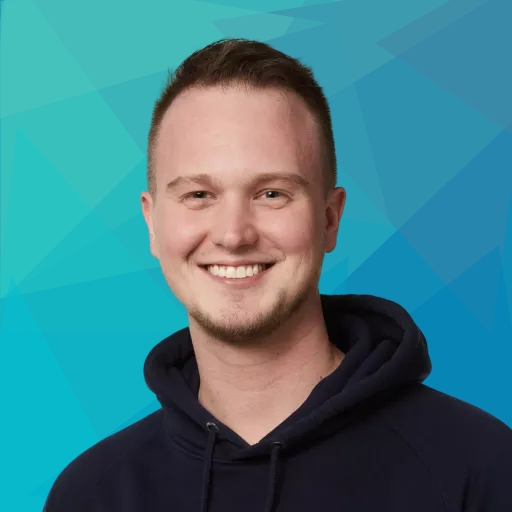
512px
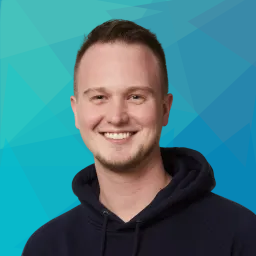
256px
Beispielavatare mit verschiedenen Hintergrundbildern
Avatare können mit verschiedenen Abstract-Hintergründen erzeugt werden. Hier dieselbe Person mit Abstract 1 bis 7 (Standard: Abstract 5).
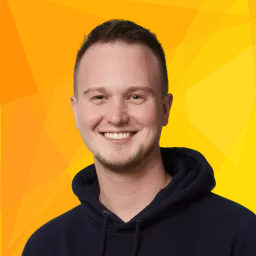
Abstract 1
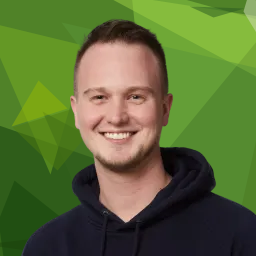
Abstract 2
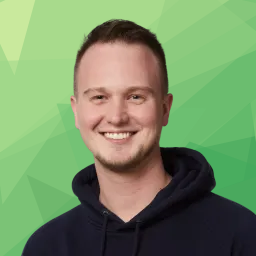
Abstract 3
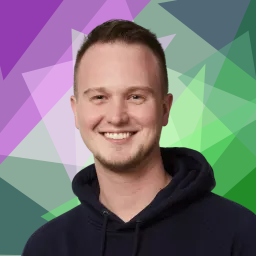
Abstract 4
Abstract 5

Abstract 7
Graustufen-Avatare
Portrait in Graustufen, farbiger Abstract-5-Hintergrund.
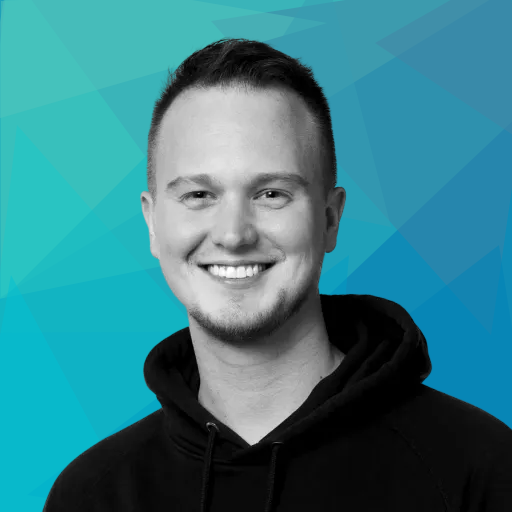
512px Graustufen
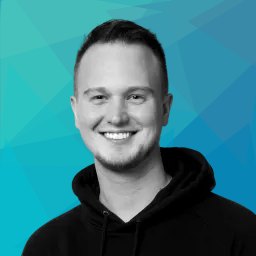
256px Graustufen
Abgerundet & kreisförmig (CSS)
Mit rounded-lg oder rounded-full; Originaldatei bleibt quadratisch.
256px · rounded-lg
512px · rounded-lg
256px · rounded-full
512px · rounded-full
256px Grau · rounded-full
CSS-Beispiele
<!-- Abgerundete Ecken -->
<img
  src="avatar.png"
  alt="Avatar"
  class="w-32 h-32 rounded-lg object-cover"
/>

<!-- Kreisrund -->
<img
  src="avatar.png"
  alt="Avatar"
  class="w-32 h-32 rounded-full object-cover"
/>

<!-- Mit Tailwind CSS -->
<img
  src="avatar.png"
  alt="Avatar"
  class="w-32 h-32 rounded-lg object-cover border-2 border-gray-200"
/>
Avatar Generator
Verwende das Avatar Generator Script, um Avatare automatisch aus freigestellten Portraits zu erstellen. Das Script kombiniert das Portrait mit dem Hintergrundbild Abstract 5.
Installation & Voraussetzungen
Das Script verwendet sharp für
die Bildverarbeitung. Alle Dependencies sind bereits im Projekt
installiert.
Verwendung
Das Avatar Generator Script kann auf zwei Arten verwendet werden:
- Interaktiver Modus: Startet ohne Argumente - führt durch alle Schritte
- CLI-Modus: Alle Parameter werden als Kommandozeilen-Argumente übergeben
Interaktiver Modus (empfohlen)
# Startet den interaktiven Modus
pnpm run generate:avatar

# Der interaktive Modus führt Sie durch:
# - Auswahl des Portrait-Bildes
# - Auswahl der Größe
# - Auswahl des Ausgabepfads
# - Option für Mehrfach-Generierung (verschiedene Größen)
CLI-Modus
# 512x512px Avatar (Abstract-5-Hintergrund)
pnpm run generate:avatar \
  --portrait path/to/cut-out-portrait.png \
  --size 512 \
  --output output/avatars/avatar-512.png

# 256x256px Avatar
pnpm run generate:avatar \
  --portrait path/to/cut-out-portrait.png \
  --size 256 \
  --output output/avatars/avatar-256.png

# Interaktiver Modus (empfohlen)
pnpm run generate:avatar
Parameter
- --portrait <path>: Pfad zum freigestellten Portrait (PNG mit Transparenz) [erforderlich]
- --size <pixels>: Ausgabegröße in Pixeln (Standard: 512)
- --output <path>: Ausgabedatei-Pfad [erforderlich im CLI-Modus, Standard: output/avatars/]
-
--background <path>: Optionaler Pfad zum Hintergrund-SVG
(z. B.
assets/backgrounds/3.svg); Standard ist Abstract 5.
Hilfe
Zeige die Hilfe mit:
pnpm run generate:avatar --helpBeispiel-Avatare generieren
Um Beispiel-Avatare (Abstract 3, 5, 7 und Graustufen für Abstract 5) automatisch zu generieren, verwenden Sie das Beispiel-Generator-Skript:
# Generiere Beispiel-Avatare für alle Portraits in source/avatars
pnpm run generate:avatar:samples
Das Skript generiert automatisch Avatare mit:
- Hintergründe: Abstract 1, 2, 3, 4, 5 (Standard), 7
- Zwei Standard-Größen (256px, 512px)
- Farbige Avatare; Graustufen-Portrait (Person Grau, Hintergrund Farbe) nur bei Abstract 5
Die generierten Avatare werden im Verzeichnis examples/avatars gespeichert.
Die Beispiele zeigen das Porträt von Tobias Drexler (generische Dateinamen: avatar-256.png, avatar-512.png usw.). Dafür einmal ausführen: pnpm run generate:staff:assets --slug tobias (API-Zugang erforderlich). Alternativ Portrait(s) in source/avatars legen und pnpm run generate:avatar:samples ausführen.
Verwendungshinweise
Hintergrund
Alle Avatare verwenden einheitlich das Bild Abstract 5 als Hintergrund. Es wird in der gewünschten Größe skaliert; das Portrait wird zentriert darüber gelegt.
Portrait-Vorbereitung
- Portrait muss freigestellt sein (transparenter Hintergrund)
- PNG-Format mit Alpha-Kanal für Transparenz
- Gute Qualität (mindestens 512x512px empfohlen)
- Portrait sollte zentriert und gut ausgeleuchtet sein
Dateinamen-Konvention
Empfohlene Namenskonvention für Avatar-Dateien:
avatar-<name>-<color>-<size>.png

Beispiele:
  avatar-max-mustermann-aqua-512.png
  avatar-jane-doe-navy-256.png
  avatar-team-member-fuchsia-512.png
Verwendungszwecke
- Team-Verzeichnisse und Organigramme
- Profilbilder in internen Systemen
- Präsentationen und Dokumentationen
- Website-Team-Seiten
- E-Mail-Signaturen (in Kombination mit Email Footer)