Teams
Microsoft Teams Hintergrundbilder helfen deinem Team, in jedem Call direkt als Thinkport Crew wahrgenommen zu werden – egal ob im Home Office, im Büro oder unterwegs. Die Hintergründe sind so gebaut, dass sie gut mit Webcams funktionieren und gleichzeitig klar als Thinkport Branding lesbar bleiben.
Alle hier gezeigten Backgrounds liegen im Repository unter
examples/teams/backgounds/
als PNG-Dateien vor und können direkt für Videocalls verwendet
werden.
Hintergrund-Galerie & Downloads
Wähle dir passende Hintergründe für unterschiedliche Vibes – von City Lights bis Owl Mode. Alle Bilder sind für typische Teams-Auflösungen optimiert und funktionieren sowohl mit weich freigestelltem Hintergrund als auch mit statischem Bild.
Klicken zum Vergrößern
City
Urbaner Look für Calls mit leicht futuristischem Vibe.
PNG herunterladen
Klicken zum Vergrößern
Norway
Cooles, ruhiges Setting mit Nordlicht-Vibes für entspannte Sessions.
PNG herunterladen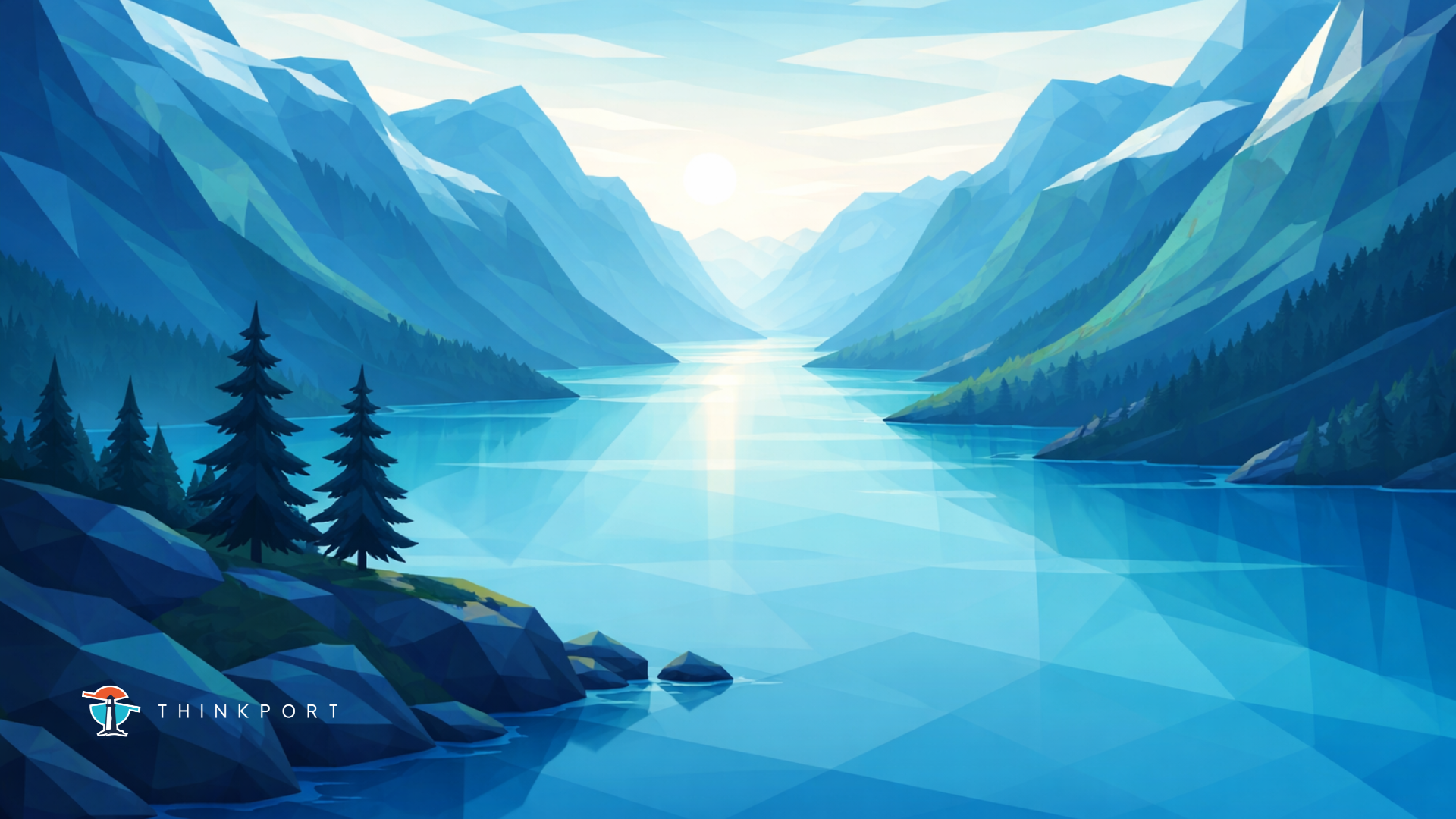
Klicken zum Vergrößern
Planat
Abstrakte Shapes mit klarem Tech-Look – ideal für Projekt- und Architektur-Calls.
PNG herunterladen
Klicken zum Vergrößern
Desert
Warme, weite Landschaft mit Fokus auf Ruhe und Klarheit.
PNG herunterladen
Klicken zum Vergrößern
Moonlight
Dunkler, fokussierter Look mit viel Kontrast – perfekt für spätere Sessions.
PNG herunterladen
Klicken zum Vergrößern
Stormy Weather
Dramatischer Himmel, trotzdem ruhig im Bild – für mehr Tiefe im Call-Hintergrund.
PNG herunterladen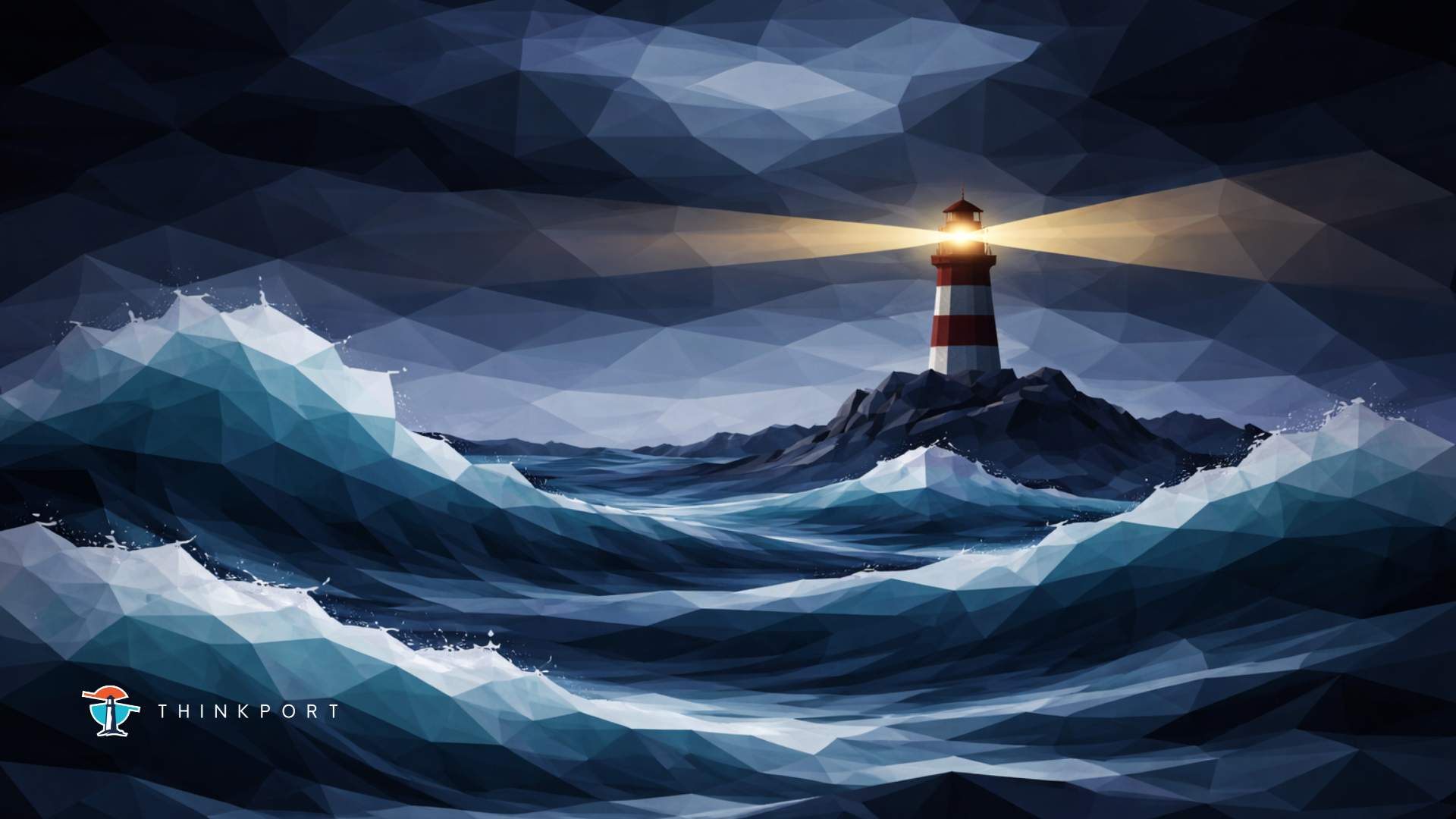
Klicken zum Vergrößern
Cluster
Strukturierter, techiger Hintergrund mit vielen Details, die trotzdem nicht vom Gesicht ablenken.
PNG herunterladen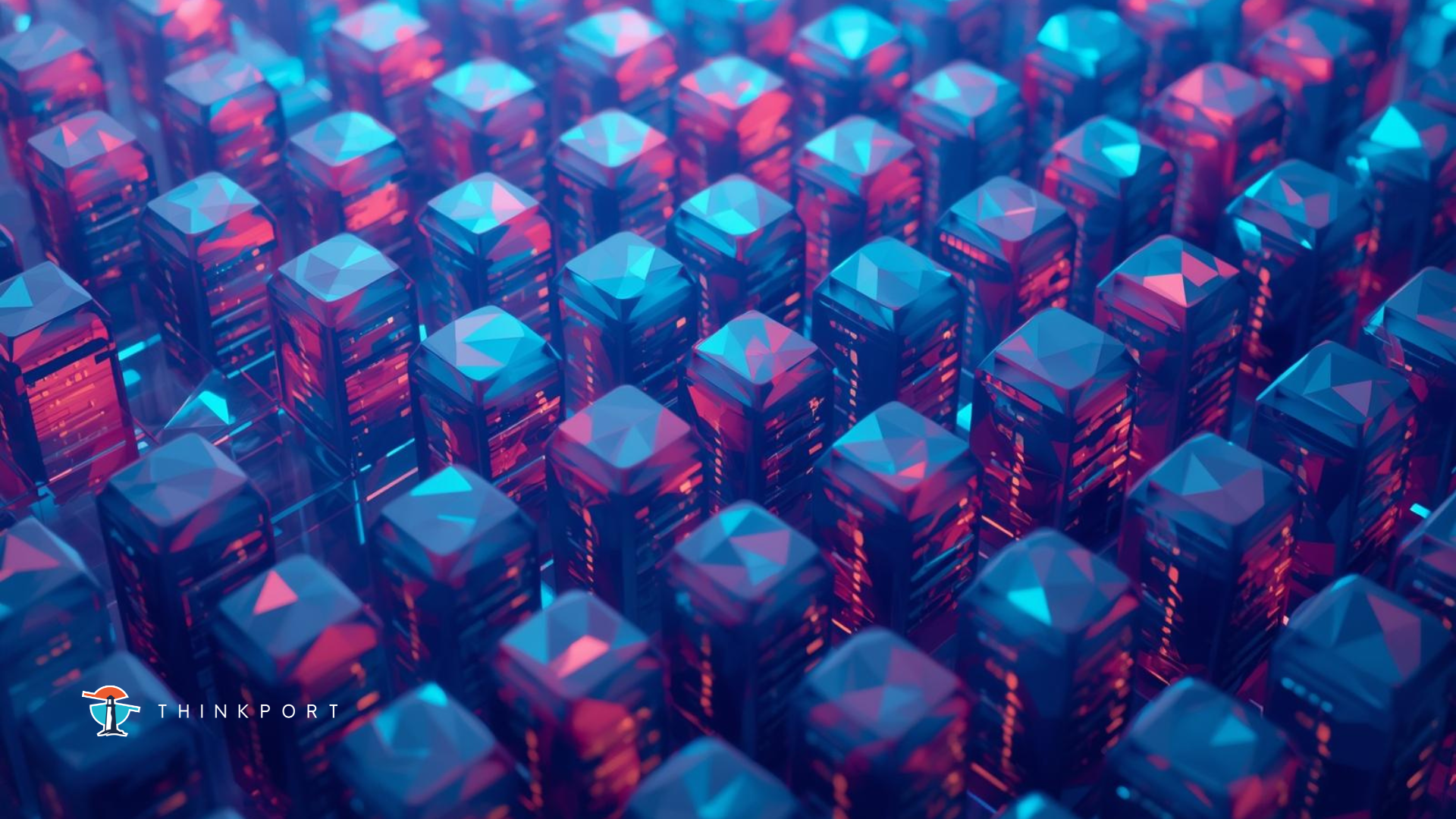
Klicken zum Vergrößern
Owl
Eule im Fokus – playful, aber trotzdem professionell genug für Team- und Kund*innen-Calls.
PNG herunterladen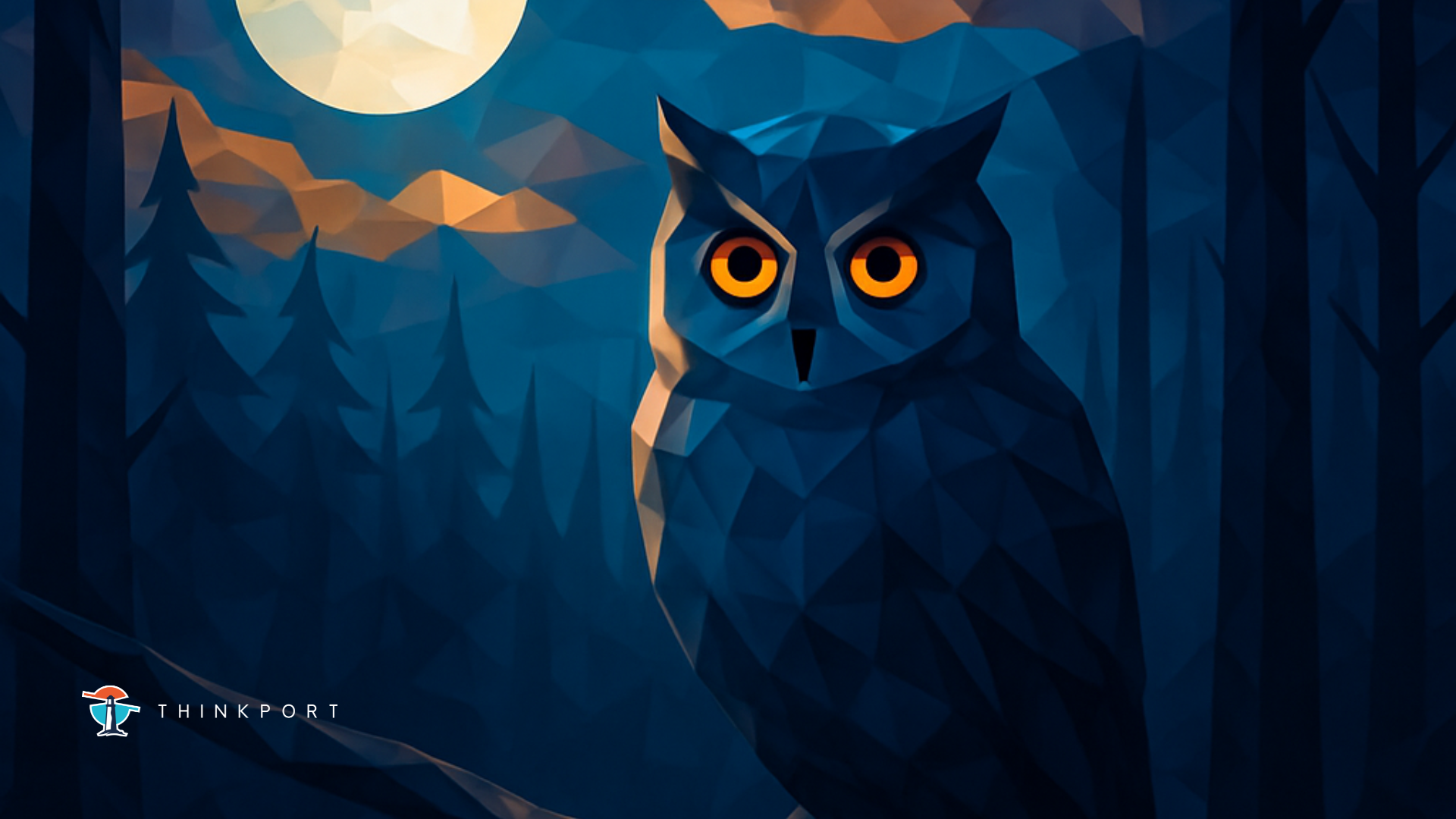
Klicken zum Vergrößern
Abstract
Klare, geometrische Formen im Brand-Look mit ruhigem Weißraumanteil für professionelle Calls.
PNG herunterladen
Verwendung auf macOS (empfohlen)
Schritt-für-Schritt in Microsoft Teams (macOS)
-
Lade ein oder mehrere Hintergrundbilder oben aus der Galerie
herunter und speichere sie in einem Ordner wie
~/Bilder/Thinkport-Teams-Backgrounds. - Öffne Microsoft Teams auf deinem Mac und joint einem Call (oder starte einen Test-Call).
- Klicke in der Call-Leiste auf Hintergrundeffekte (Icon mit Person und Sternchen).
- Wähle in der rechten Sidebar Neues hinzufügen oder + Hinzufügen.
- Navigiere zu deinem lokalen Ordner mit den Thinkport Backgrounds und wähle das gewünschte PNG aus.
- Klicke auf Anwenden (optional mit Blur), um den Hintergrund direkt im aktuellen Call zu nutzen.
Warum macOS hier first-class ist
- Retina-Displays: macOS rendert die PNGs gestochen scharf auf hochauflösenden Displays – das Branding bleibt sauber lesbar.
- Stabile Farbprofile: Die Farbverwaltung von macOS sorgt für konsistente Darstellung der Brand-Farben im Vergleich zu vielen Windows-Setups.
- Einfaches File-Handling: Drag & Drop aus Finder in Teams funktioniert sehr zuverlässig und schnell.
- Weniger Artefakte: Die Kombination aus Kamera, macOS Video-Pipeline und Teams produziert in der Regel weniger Kompressionsartefakte im Hintergrund.
Best Practices für macOS-Setups
- Nutze wenn möglich externe Kameras oder gute MacBook-Webcams bei ausreichend Licht.
- Vermeide stark gemusterte Kleidung, damit der virtuelle Hintergrund sauber bleibt.
- Teste vor Kund*innen-Calls kurz in einem eigenen Meeting, ob Gesicht, Schultern und Branding gut im Frame sitzen.
Verwendung in Microsoft Teams (allgemein)
Grundprinzipien für gute Backgrounds
- 16:9 Seitenverhältnis: Die Hintergründe sind auf typische Teams-Videoformate optimiert.
- Gesicht im Fokus: Stelle sicher, dass dein Kopf nicht in starke Kontraste oder zentrale Bildelemente hineinragt.
- Kein Text im Randbereich: Wichtige Elemente sollten nicht an den äußersten Bildrändern liegen.
- Kontrast zum Outfit: Wähle einen Hintergrund, der sich farblich deutlich von deiner Kleidung absetzt.
Technische Empfehlungen
- Format: PNG wird empfohlen (saubere Kanten, gutes Handling in Teams).
- Auflösung: Mindestens 1920×1080 px, ideal 2560×1440 px für scharfe Darstellung.
- Dateigröße: Möglichst unter 5 MB halten für schnelle Ladezeiten.
-
Dateinamen-Konvention:
thinkport-teams-<motiv>.png(z. B.thinkport-teams-desert.png).
Wann welcher Hintergrund passt
- Externe Kund*innen-Meetings: Ruhigere Motive wie Norway oder Desert.
- Interne Stand-ups: Experimenti gerne mit Cluster oder Planat.
- After-Work & Social Calls: Eule (Owl) oder Moonlight funktionieren nice.